D’un itinéraire Google Maps à une affiche en une minute
Vous avez sans doute déjà préparé le voyage dans Google Maps. Copiez le lien de l’itinéraire, collez-le dans Tratto, et toutes les étapes arrivent dans le bon ordre — prêtes à devenir une affiche avec vos couleurs, votre titre et vos photos.
Les liens courts de l’application Google Maps (maps.app.goo.gl) fonctionnent aussi.
Créez votre affiche — gratuit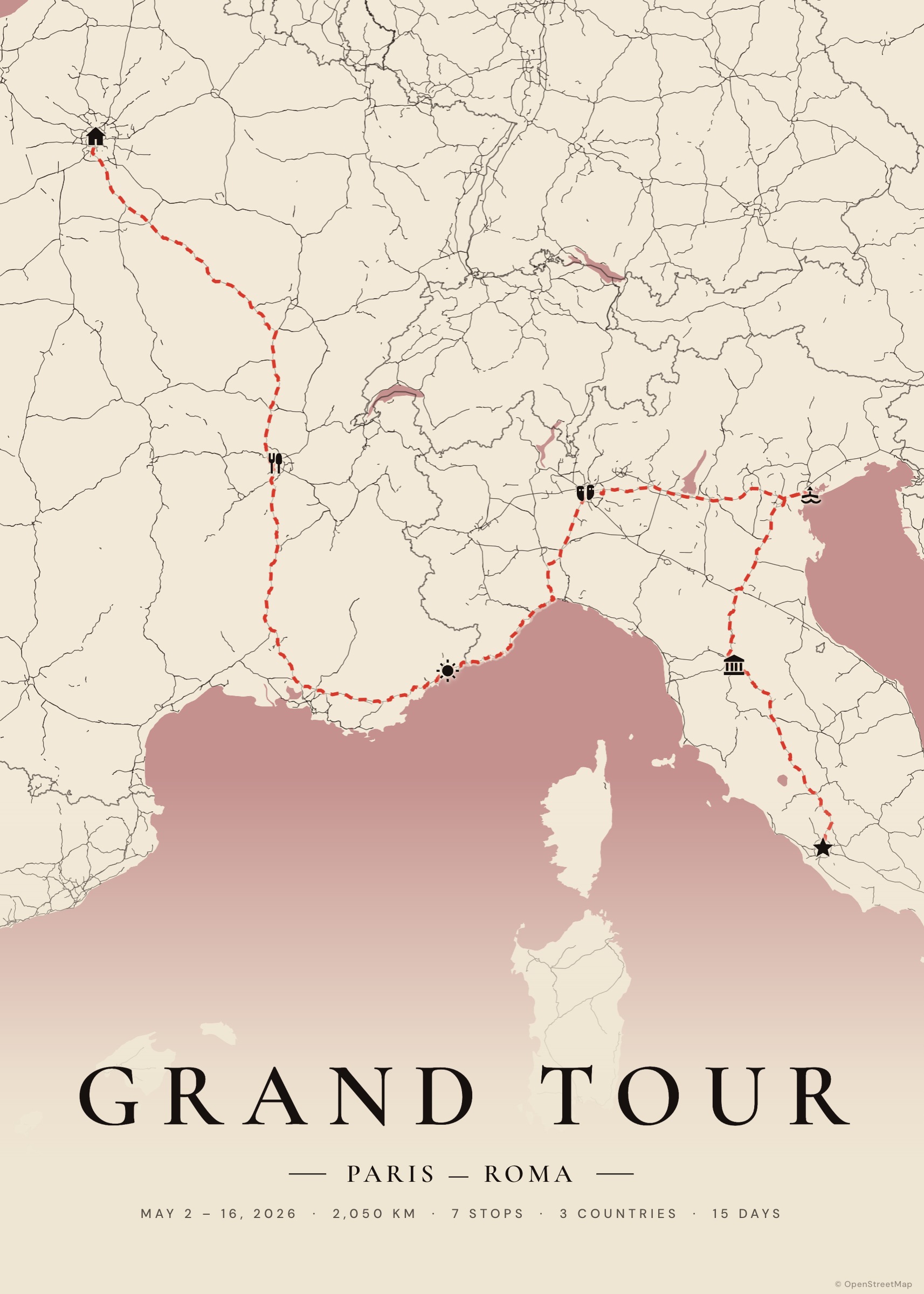
Comment ça marche
Copiez le lien
Dans Google Maps, ouvrez l’itinéraire avec toutes les étapes et utilisez Partager → Copier le lien.
Collez-le
Collez-le dans la recherche du studio, ou dans « Import » → « Google Maps ».
Ajustez
Renommez les étapes, changez le mode de transport d’un tronçon, ajoutez des dates et des photos.
Téléchargez
PDF pour l’impression ou PNG/JPG pour le partage.
Pourquoi ne pas simplement imprimer Google Maps ?
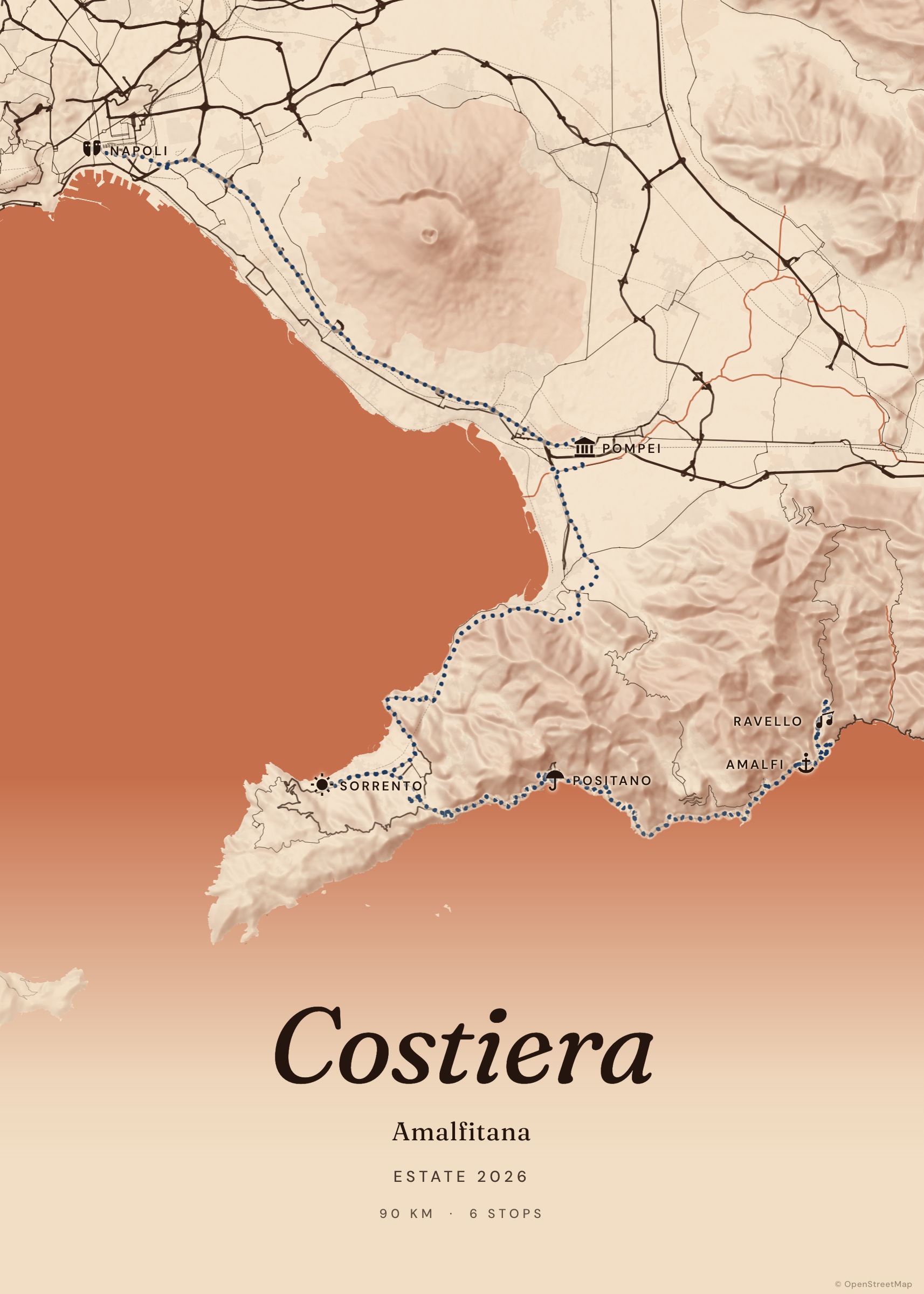
Une capture d’écran d’un GPS ressemble à un GPS. Tratto redessine votre itinéraire comme une affiche cartographique : douze palettes soignées, du relief, une typographie pensée pour le mur et une mise en page qui laisse de la place au titre.
Conseils
Google Maps limite les itinéraires à 10 étapes ; pour un voyage plus long, importez un second lien en choisissant « Add after ». Les listes de lieux enregistrés ne sont pas des itinéraires : ouvrez-les d’abord comme itinéraire, ou cherchez les lieux directement dans Tratto.
Des exemples pour commencer
Questions fréquentes
Est-ce que ça marche avec les liens courts ?
Oui, les liens comme maps.app.goo.gl/… sont développés automatiquement.
Et si une étape est introuvable ?
Tratto vous indique les étapes ignorées ; cherchez-les par leur nom ou cliquez-les sur la carte.
Puis-je utiliser Google My Maps ?
Oui : exportez votre carte My Maps en KML et importez le fichier.