Transformez un fichier GPX en affiche de votre parcours
Votre montre ou votre application a déjà enregistré la ligne exacte que vous avez suivie. Tratto transforme ce tracé GPX en affiche : la vraie forme de la sortie vélo, de la course ou de la randonnée, sur une carte cartographique avec relief, votre titre et vos chiffres.
Rien n’est envoyé sur un serveur : le fichier est lu dans votre navigateur et le tracé reste sur votre appareil.
Créez votre affiche — gratuit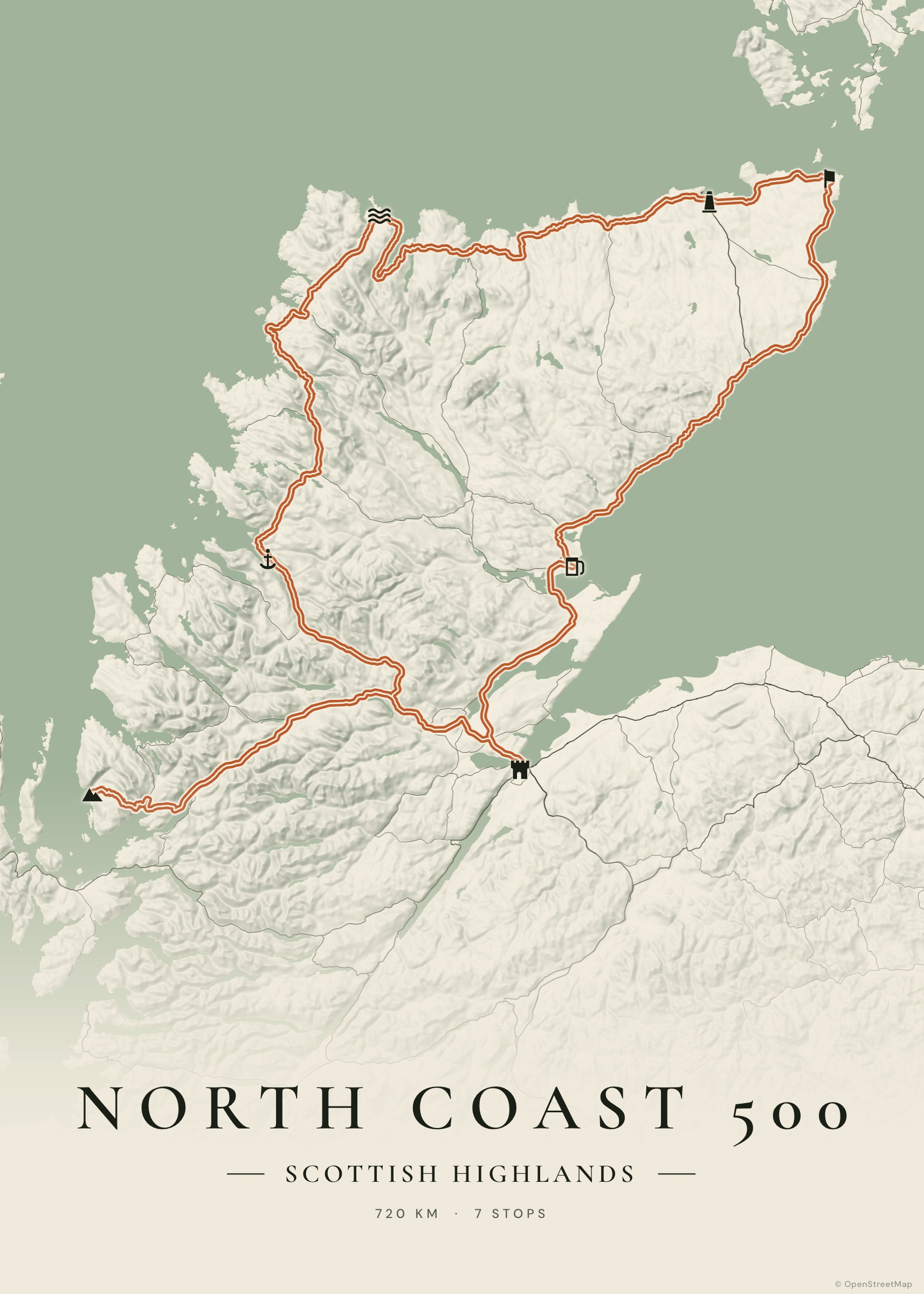
Comment ça marche
Exportez le GPX
Depuis Strava, Komoot, Garmin Connect, Wahoo, AllTrails ou n’importe quelle application GPS. Les KML de Google My Maps / Google Earth et les GeoJSON fonctionnent aussi.
Déposez-le dans Tratto
Ouvrez le studio, choisissez « Import » et déposez le fichier. Les longs tracés sont simplifiés sans perdre leur forme.
Donnez-lui du style
Ajoutez le relief pour les parcours en montagne, choisissez une palette, les noms de lieux et un titre.
Exportez
PDF au format réel d’impression, ou PNG/JPG jusqu’à ~6000 px.
Le tracé exact, pas un itinéraire recalculé
Un tracé importé est dessiné exactement tel qu’il a été enregistré : lacets, allers-retours et boucles compris. Vous pouvez quand même ajouter des étapes avec photos, dates et notes en chemin.
Idéal pour
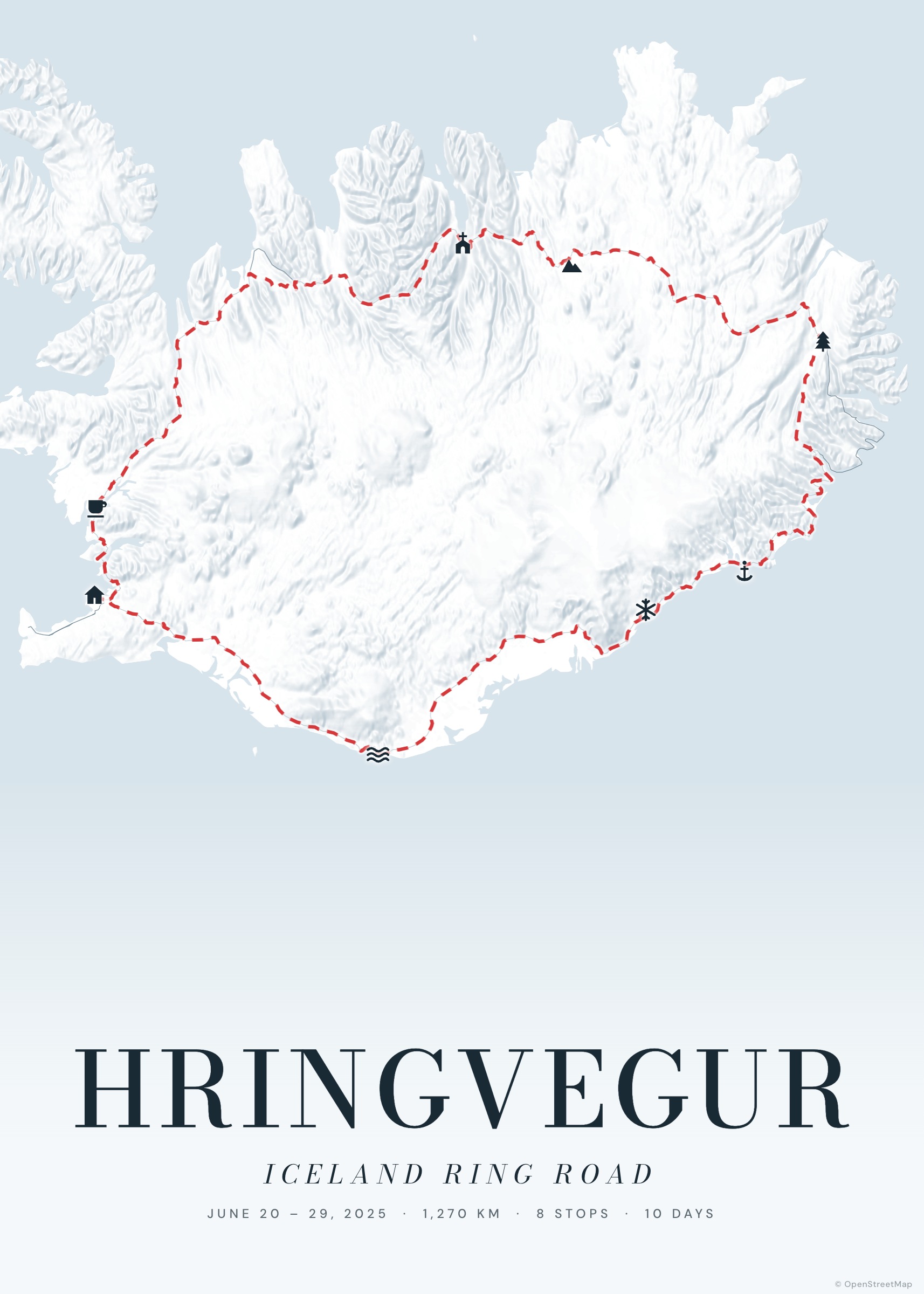
Un premier marathon, une cyclosportive, un voyage bikepacking de plusieurs jours, l’ascension d’un sommet, une saison de sorties réunies sur une seule carte. Pour une course, mettez la date et la distance dans le sous-titre et l’affiche devient votre souvenir de finisher.
Des exemples pour commencer
Questions fréquentes
Comment exporter un GPX depuis Strava ?
Ouvrez l’activité sur le site de Strava, cliquez sur le menu à trois points et choisissez l’export GPX. Sur Komoot, ouvrez l’itinéraire et téléchargez le fichier GPX. Sur Garmin Connect, ouvrez l’activité, cliquez sur l’engrenage et exportez au format GPX.
Puis-je combiner plusieurs fichiers GPX ?
Importez le premier fichier, puis les suivants en choisissant « Add after » au lieu de « Replace » : chaque tracé devient son propre tronçon.
Mon GPX est-il envoyé quelque part ?
Non. Le fichier est lu dans votre navigateur et enregistré uniquement sur votre appareil.