- Startseite
- Ratgeber
- Von der Google-Maps-Route zum Poster in einer Minute
Von der Google-Maps-Route zum Poster in einer Minute
Wahrscheinlich hast du die Reise schon in Google Maps geplant. Kopiere den Routenlink, füge ihn in Tratto ein, und alle Stopps kommen in der richtigen Reihenfolge an — bereit, ein Poster mit deinen Farben, deinem Titel und deinen Fotos zu werden.
Kurzlinks aus der Google-Maps-App (maps.app.goo.gl) funktionieren auch.
Poster gestalten — kostenlos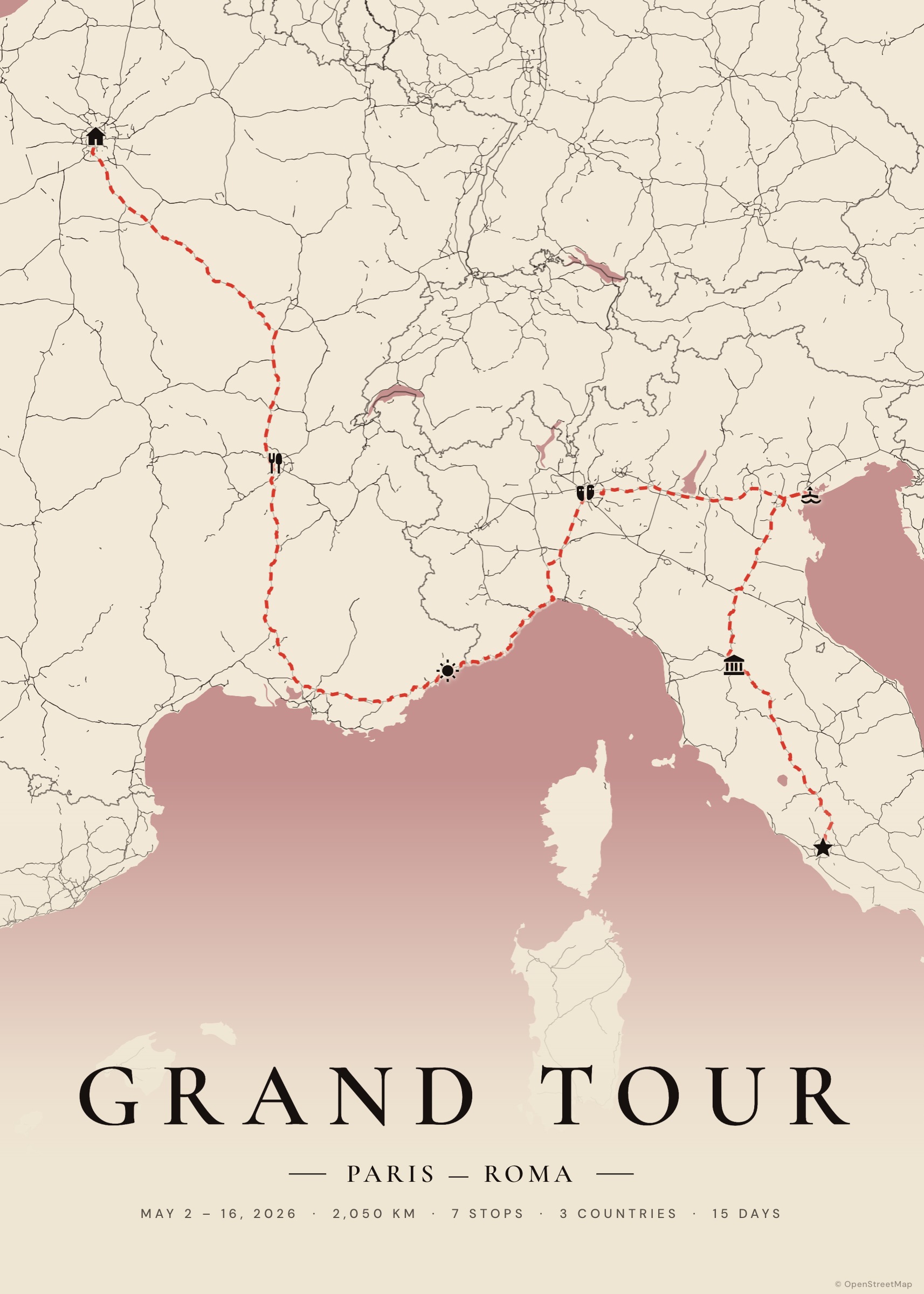
So funktioniert’s
Link kopieren
Öffne in Google Maps die Route mit allen Stopps und nutze Teilen → Link kopieren.
Einfügen
Füge ihn in das Suchfeld des Studios ein oder unter „Import“ → „Google Maps“.
Anpassen
Stopps umbenennen, das Verkehrsmittel einer Etappe ändern, Daten und Fotos hinzufügen.
Herunterladen
PDF zum Drucken oder PNG/JPG zum Teilen.
Warum nicht einfach Google Maps ausdrucken?
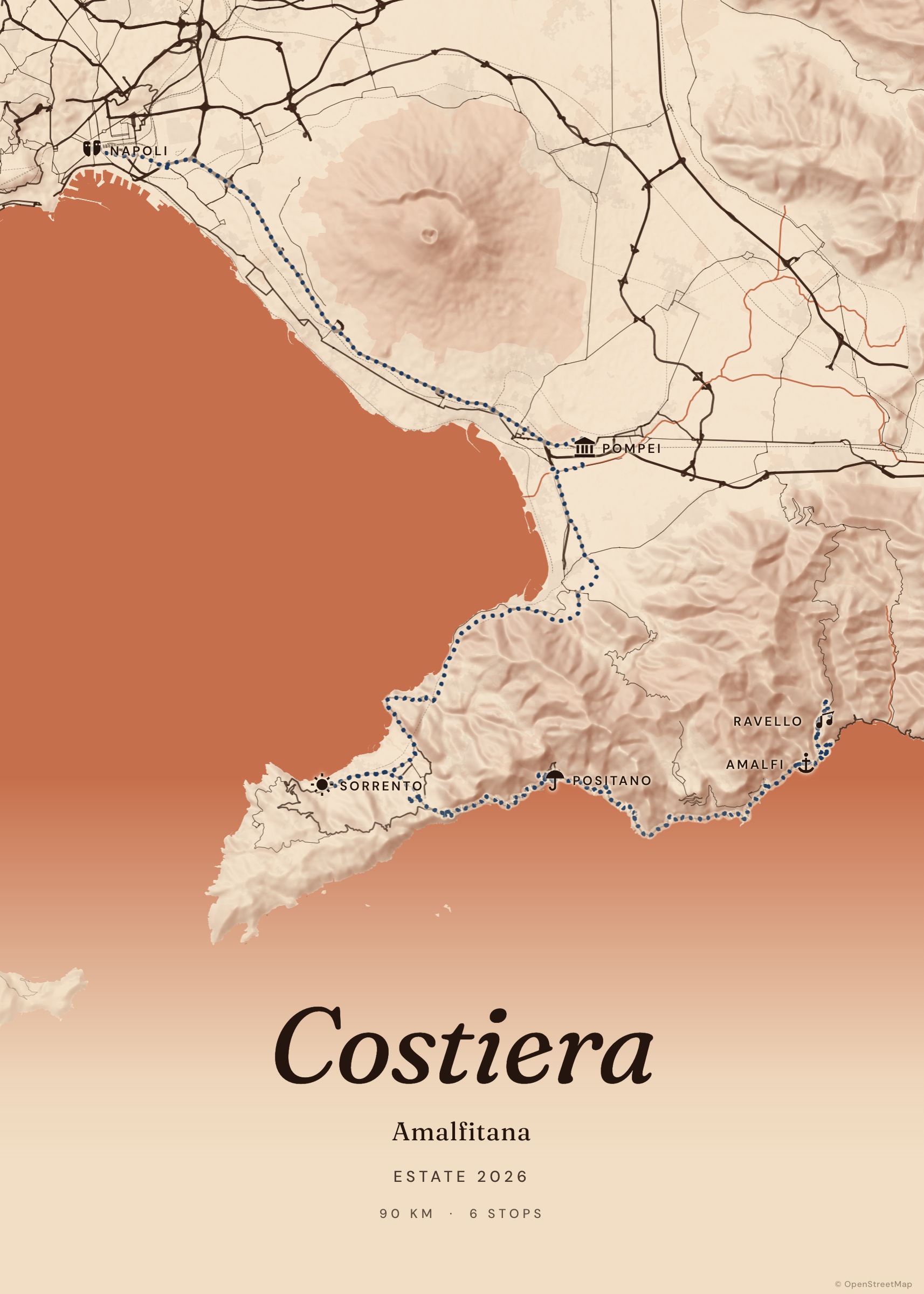
Ein Screenshot einer Navi-App sieht aus wie eine Navi-App. Tratto zeichnet deine Route als kartografisches Poster neu: zwölf sorgfältig abgestimmte Paletten, Relief, Typografie für die Wand und ein Layout mit Platz für den Titel.
Tipps
Google Maps begrenzt Routen auf 10 Stopps; für längere Reisen importierst du einen zweiten Link mit „Add after“. Listen gespeicherter Orte sind keine Routen: Öffne sie zuerst als Route oder suche die Orte direkt in Tratto.
Beispiele zum Loslegen
Häufige Fragen
Funktioniert es mit Kurzlinks?
Ja, Links wie maps.app.goo.gl/… werden automatisch aufgelöst.
Was, wenn ein Stopp nicht gefunden wird?
Tratto zeigt dir, welche Stopps übersprungen wurden; suche sie per Namen oder klicke sie auf der Karte an.
Kann ich Google My Maps verwenden?
Ja: Exportiere deine My-Maps-Karte als KML und importiere die Datei.